
最終更新日:2026年10月30日
「パスワードが増えすぎて管理できない」
「1Passwordは本当に安全なの?」
「料金はいくら?無料で使える方法はある?」
ネット銀行や証券口座、ショッピングサイト、SNSなど、日常生活で使用するアカウントは増える一方です。
複数のサービスで同じパスワードを使い回していると、1つのサービスから情報が漏れた場合、ほかのアカウントまで不正ログインされる危険があります。
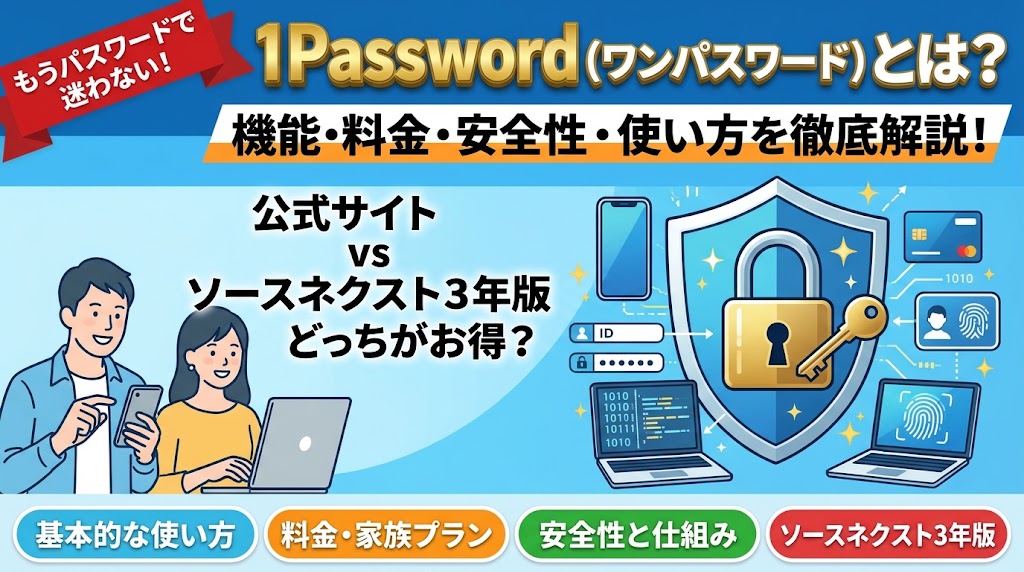
そんなパスワード管理の悩みを解決するサービスが「1Password(ワンパスワード)」です。
この記事では、1Passwordの基本機能から料金プラン、具体的な使い方、安全性、メリット・デメリットまで詳しく解説します。
さらに、公式サイトと国内販売店の料金も比較するので、自分に合った購入方法がわかります。
この記事でわかること
- 1Passwordの基本機能と便利な使い方
- 個人・家族プランの料金と違い
- ソースネクスト3年版と公式サイトの比較
- 1Passwordの安全性とセキュリティ対策
- メリット・デメリットとおすすめな人
1Password(ワンパスワード)とは?
1Passwordは、複数のIDやパスワードを安全に保存・管理できるパスワード管理サービスです。
ネット銀行、証券会社、通販サイト、SNSなどのログイン情報を1カ所にまとめて管理できます。
通常のアカウントでは、1Passwordのアカウントパスワードと「シークレットキー」という固有の秘密情報を組み合わせてデータを保護します。
一度登録したログイン情報は、対応するWebサイトやアプリで自動入力できるため、毎回パスワードを調べる必要がありません。
1Passwordの基本情報
| 項目 | 内容 |
|---|---|
| サービス名 | 1Password(ワンパスワード) |
| 主な用途 | ID・パスワードの保存と管理 |
| 対応OS | Windows、Mac、iOS、Android、Linux |
| 対応ブラウザ | Chrome、Edge、Safari、Firefox、Braveなど |
| パスキー | 対応 |
| 家族共有 | 対応プランあり |
| 無料体験 | 14日間 |
| 完全無料プラン | なし |
| 日本語対応 | あり |
パソコンとスマートフォンを併用している人でも、同じアカウントでログイン情報を利用できます。
1Passwordでできること7選
1.パスワードをまとめて管理できる
銀行、証券会社、メール、SNS、通販サイトなどのログイン情報をまとめて保存できます。
サービスごとに異なるパスワードを設定しても、すべて暗記する必要はありません。
2.強力なパスワードを自動生成できる
1Passwordには、ランダムなパスワードを自動生成する機能があります。
長く複雑なパスワードを簡単に作成できるため、生年月日や名前など、推測されやすい文字列を使わずに済みます。
各サービスで異なるパスワードを設定する習慣づくりにも役立ちます。
3.ログイン情報を自動入力できる
保存したIDとパスワードは、対応するWebサイトで自動入力できます。
たとえば、ネットショッピングを利用する際に、毎回ログイン情報を入力する手間が減ります。
WindowsのパソコンとiPhoneなど、異なる種類の端末を利用している人にも便利です。
4.パスキーを保存・管理できる
1Passwordは、パスワードを使わずにログインできる「パスキー」に対応しています。
パスキーとは、指紋認証や顔認証などを利用して、安全かつ簡単にログインするための仕組みです。
対応するサービスでは、パスワードの代わりにパスキーを作成・保存・使用できます。
ただし、すべてのWebサイトがパスキーに対応しているわけではありません。
5.パスワードの使い回しや漏洩リスクを確認できる
「Watchtower(ウォッチタワー)」というセキュリティチェック機能があります。
主に以下の問題を確認できます。
- 同じパスワードの使い回し
- 推測されやすい弱いパスワード
- 情報漏洩が確認されたサービス
- パスキーへの切り替えが可能なアカウント
危険性のあるログイン情報を見つけやすくなり、パスワードの見直しに役立ちます。
6.家族と必要な情報を共有できる
Familiesプランでは、家族それぞれが自分専用のパスワード保管庫を持ちながら、必要な情報だけを共有できます。
たとえば、動画配信サービスや家族共通のアカウント情報を共有すると便利です。
一方、個人の銀行口座や仕事用アカウントなどは、共有せずに管理できます。
7.クレジットカードや重要な情報も保存できる
1Passwordでは、ログイン情報以外にも次のようなデータを保存できます。
- クレジットカード情報
- 住所や連絡先
- 秘密のメモ
- ソフトウェアライセンス
- 重要な書類やファイル
パスワード管理だけでなく、大切な情報を整理するための保管庫としても活用できます。
1Passwordの料金はいくら?個人・家族プランを比較
1Passwordには、主にIndividual(個人向け)とFamilies(家族向け)の2種類があります。
2026年10月30日時点の記事掲載料金は、次のとおりです。
| プラン | Individual | Families |
|---|---|---|
| 利用人数 | 1人 | 基本5人まで |
| 初年度割引の月額換算 | 2.99ドル | 4.49ドル |
| 通常の月額換算 | 3.99ドル | 5.99ドル |
| 通常の年間料金 | 47.88ドル | 71.88ドル |
| パスワード自動入力 | 対応 | 対応 |
| 家族用の共有保管庫 | なし | あり |
| 無料体験 | 14日間 | 14日間 |
上記の月額換算料金は、年払いを選択した場合の金額です。
初年度の割引価格は、公式サイトから直接申し込む新規利用者向けのキャンペーン価格です。割引の実施状況や適用条件は変更される場合があります。
日本円で支払う場合の実際の負担額は、為替レートや税金、決済手数料などによって変わります。
1人で利用するならIndividual
個人プランでは、自分が所有する複数の対応端末で1Passwordを利用できます。
パソコンとスマートフォンの両方でパスワードを管理したい人に向いています。
夫婦や家族で利用するならFamilies
家族向けプランは、基本5人分のユーザー枠が用意されています。
夫婦2人で利用する場合も、Individualを別々に契約する場合と料金を比較してみましょう。
家族でパスワード管理を統一したい場合には、有力な選択肢です。
1Passwordを安く購入するならソースネクストの3年版もおすすめ
1Passwordは公式サイトだけでなく、日本国内のソフトウェア販売会社「ソースネクスト」でも購入できます。
ソースネクストでは、3年間利用できるオンラインコード版を販売しています。
ソースネクストの販売価格
| プラン | 3年間の価格 | 月額換算 |
|---|---|---|
| 1人用3年版 | 17,980円 | 約499円 |
| 5人用3年版 | 27,980円 | 約777円 |
価格は2026年10月30日時点の記事掲載価格です。購入前に販売ページで最新の価格と条件を確認してください。
ソースネクストの3年版は、メーカー公式サイトで提供される1Passwordと基本的な機能は同じです。
ただし、3年版は永久に利用できる買い切り型ソフトではありません。利用期間が3年間のライセンス商品です。
公式サイトの初年度キャンペーン価格や為替レートによって、どちらがお得になるかは変わります。
1年以内に利用をやめる可能性があるなら公式サイトの契約を、長期間使い続ける予定なら3年版を比較するとよいでしょう。
1Passwordの始め方と基本的な使い方
1Passwordの導入は、以下の手順で進められます。
手順1 公式サイトから無料体験を申し込む
まずは1Passwordの公式サイトにアクセスします。
IndividualまたはFamiliesを選び、14日間の無料体験を開始しましょう。
公式サイトからの無料体験は、クレジットカード登録なしで始められる案内となっています。
手順2 アカウントを作成する
案内に従って、メールアドレスなどを登録します。
アカウントパスワードを設定する方式では、ほかのWebサービスで使っていない、長くて推測されにくいパスワードを設定しましょう。
手順3 緊急キットを安全に保管する
通常のアカウント設定では、シークレットキーなどの重要情報を記載した「緊急キット」を保存できます。
新しい端末でログインするときや、トラブルが発生した際に必要になる場合があります。
印刷して安全な場所に保管するなど、第三者に見られない方法で管理してください。
手順4 アプリとブラウザ拡張機能を導入する
パソコンには1Passwordのアプリとブラウザ拡張機能を、スマートフォンには対応アプリを導入します。
普段利用するブラウザで自動入力を設定すると、ログイン操作が便利になります。
手順5 既存のパスワードを移行する
Chromeなどに保存済みのパスワードは、1Passwordへ移行できます。
Chromeの場合は、Googleパスワードマネージャーからデータをエクスポートし、1Passwordにインポートする方法があります。
ただし、エクスポートしたCSVファイルには、暗号化されていないパスワードが含まれるため注意が必要です。
移行後は情報が正しく保存されたことを確認し、CSVファイルを削除しましょう。
1Passwordの安全性は?パスワードを預けても大丈夫?
パスワード管理サービスを利用するときに気になるのが、安全性です。
1Passwordでは、保存した情報を保護するために複数のセキュリティ技術を採用しています。
エンドツーエンド暗号化を採用
1Passwordは、保存する情報をエンドツーエンドで暗号化します。
これは、データが利用者側で暗号化され、サービス提供会社であっても原則として内容を読み取れない仕組みです。
アカウントパスワードとシークレットキーで保護
通常のアカウントでは、アカウントパスワードに加え、固有のシークレットキーを使って保管庫のデータを保護します。
シークレットキーは、新しい端末への初回ログイン時にも利用する重要な情報です。
2段階認証にも対応
1Password自体のアカウントにも、2段階認証を設定できます。
パスワードなどに加え、別の認証要素を求めることで、不正ログインへの対策を強化できます。
なお、1Password自身の2段階認証コードは、1Passwordの保管庫内ではなく、別の認証アプリなどで管理することが推奨されています。
セキュリティ対策をしても絶対安全とは限らない
暗号化技術が優れていても、偽のログイン画面に情報を入力したり、端末がマルウェアに感染したりする危険は残ります。
特にネット銀行や証券口座などでは、各サービスが提供するパスキーや2段階認証も併用しましょう。
1Passwordのメリット5つ
1Passwordを利用する主なメリットは、次の5つです。
- 複数のパスワードを覚える負担が減る
- サービスごとに異なる強力なパスワードを使いやすくなる
- パソコンとスマートフォンで情報を同期できる
- ログイン時の入力作業を減らせる
- パスワードの漏洩や使い回しに気づきやすくなる
特に便利なのは、パスワードの使い回しを減らしながら、毎日のログイン操作を簡単にできる点です。
SNSやネットショッピング、金融サービスなど、利用するWebサービスが多い人ほど恩恵を感じやすいでしょう。
1Passwordのデメリットと注意点
便利な1Passwordですが、注意すべき点もあります。
無料で使い続けることはできない
1Passwordには14日間の無料体験がありますが、個人向けの完全無料プランはありません。
継続利用には有料契約が必要です。
アカウントの復旧準備が必要
アカウントパスワードやシークレットキーを失うと、ログインできなくなる場合があります。
利用開始時に緊急キットを保存し、必要に応じてリカバリーコードを準備しておきましょう。
Familiesプランでは、家族のアカウント復旧を支援できる仕組みも用意されています。
サービスによっては自動入力できない場合がある
Webサイトやアプリの仕様によっては、自動入力が正常に動作しないことがあります。
また、一部の金融サービスでは、独自の認証アプリや追加認証が必要です。
1Passwordを導入すれば、すべてのログイン操作が不要になるわけではありません。
1PasswordとGoogleパスワードマネージャーの違い
Google Chromeを使用している人は、無料のGoogleパスワードマネージャーと迷うかもしれません。
| 比較項目 | 1Password | Googleパスワードマネージャー |
|---|---|---|
| 基本料金 | 有料 | 無料 |
| パスワード保存 | 対応 | 対応 |
| パスワード自動生成 | 対応 | 対応 |
| パスキー | 対応 | 対応 |
| 安全性チェック | 対応 | 対応 |
| 家族用の共有保管庫 | あり | 1Password型の共有保管庫はなし |
| 機密メモなどの一元管理 | 対応 | 機能構成が異なる |
Googleパスワードマネージャーは、ChromeやAndroidを中心に利用している人に便利です。
一方、1Passwordは複数のOSやブラウザを横断して使いたい人、パスワード以外の重要情報もまとめたい人に向いています。
無料で十分な人もいるため、機能の違いを確認して選びましょう。
1Passwordがおすすめな人・おすすめしない人
おすすめな人
- ネット銀行や証券会社など複数の金融サービスを利用する人
- パソコンとスマートフォンの両方を使う人
- 家族でログイン情報を共有したい人
- パスワードの使い回しを減らしたい人
- 仕事とプライベートのアカウントを整理したい人
- 有料でも管理の手間を減らしたい人
おすすめしない人
- パスワード管理にお金をかけたくない人
- GoogleやAppleの標準機能で十分な人
- パスワード管理サービスの初期設定が負担に感じる人
1Passwordは、すべての人に必要なサービスではありません。
利用するアカウント数や端末の種類、必要な共有機能などを考えて選ぶことが大切です。
1Passwordのよくある質問
Q.1Passwordは無料で使えますか?
14日間の無料体験が利用できます。ただし、継続利用するための完全無料プランはありません。
Q.iPhoneとWindowsのパソコンでも使えますか?
はい。iPhoneとWindowsのパソコンなど、異なる端末でも同じ1Passwordアカウントを利用できます。
Q.スマートフォンを紛失したらどうなりますか?
別の認証済み端末があれば、そこからアカウントにアクセスできる場合があります。
新しい端末でログインする際は、アカウントパスワードやシークレットキーなどが必要になる場合があるため、事前の復旧準備が大切です。
Q.契約を解約したらパスワードは消えますか?
解約しても、通常は契約期間の終了まで利用できます。
その後、アカウントが凍結状態になっても、保存済みの情報の閲覧やエクスポートは可能です。
ただし、新しい情報の追加・編集やブラウザでの自動入力などが制限されます。
Q.1Passwordは買い切りですか?
現在の個人向けサービスは、基本的にサブスクリプション方式です。
ソースネクストの3年版も、3年間の利用権を購入する仕組みであり、無期限に使える買い切り商品ではありません。
まとめ 1Passwordは複数のパスワードを安全・便利に管理したい人におすすめ
1Passwordは、増え続けるログイン情報をまとめて管理できるサービスです。
パスワードの自動生成や自動入力、パスキーへの対応、安全性チェック、家族共有など、便利な機能がそろっています。
特に、複数のネット銀行や証券口座、通販サイト、SNSなどを利用している人には、パスワード管理を見直すきっかけになるでしょう。
一方、毎年の利用料金や、アカウントを失わないための復旧準備など、導入前に確認したい点もあります。
まずは14日間の無料体験で使い勝手を確認し、長く利用する場合はソースネクストの3年版も比較するのがおすすめです。
1Passwordの料金と購入方法を比較しよう
公式サイトの無料体験と国内販売の3年版を比較して、自分に合ったプランを選びましょう。
※料金・キャンペーン・購入条件は各販売ページでご確認ください。
コメント